Возможности
Сцена
Собственный визуальный движок Nuvo. Каждая песня рисует сцену под бит, слова появляются, когда их поют, а студия сохраняет короткие клипы.
Сцена превращает текст песни на весь экран в движущуюся картинку. Песня рисует себя под бит, и каждое слово появляется в тот момент, когда его поют. Студия прямо в плеере позволяет собрать свой вид и сохранить любой момент как видео для TikTok, Reels или Shorts.
Выберите вид
Нажмите F, чтобы открыть текст песни на весь экран. В первый раз экран делится надвое: на одной половине живая сцена этой песни, на другой её караоке. Щёлкните ту, что вам нужна.
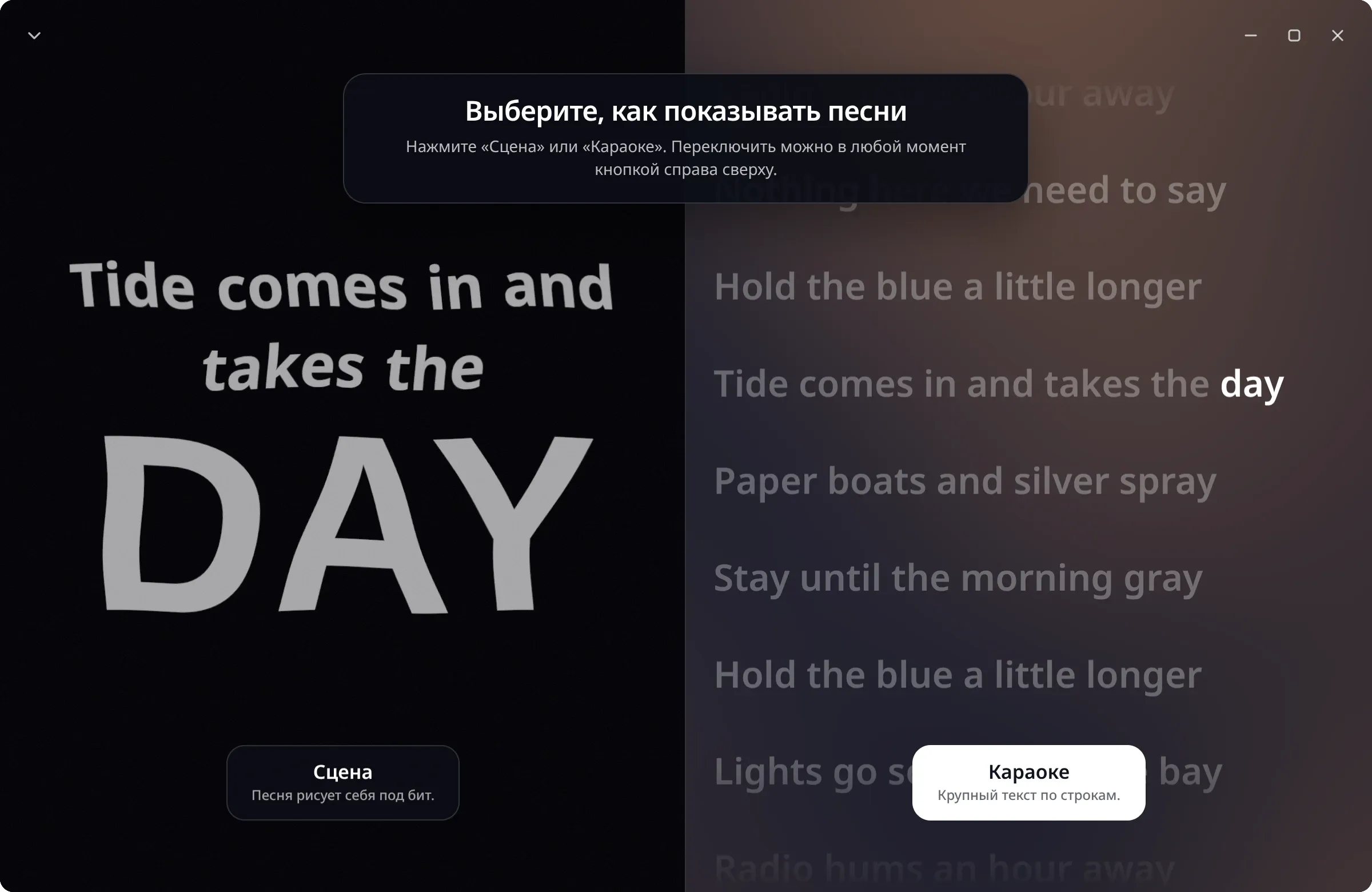
- «Сцена» запускает короткий тур, от карандаша до «Сделать плеером». В нём играет песня с проверенным синхронизированным текстом, а после тура возвращается песня, которая играла до этого, с того же момента.
- «Караоке» оставляет крупный текст по строкам и указывает на переключатель в правом верхнем углу.
Этот переключатель в любой момент меняет сцену на караоке и обратно. В «Настройки», «Воспроизведение» тот же выбор называется «Сцена»: выключите его, чтобы оставить обычный режим караоке.
У песни без текста сцена тоже есть, с пометкой, что у этой песни пока нет текста.
Готовые сцены
В Nuvo двенадцать готовых сцен: «Лёд», «Эмблема», «Сигнал», «Стекло», «Плёнка», «Линза», «Глитч», «Хром», «Объём», «Текст в дождь», «Снегопад» и «Ночной дождь». Каждая берёт цвета с обложки песни.
Меню рядом с «Сделать плеером» решает, что вы видите, пока слушаете:
- «Случайно для каждой» даёт каждой песне одну из готовых сцен. Так по умолчанию.
- «Для всех песен» оставляет собранную вами сцену для всех песен.
Студия
Нажмите на карандаш на экране текста, чтобы открыть студию. Песня продолжает играть.
- Слева готовые сцены и части: «Фон», «Эффекты», «Центр» и «Текст», а также «Медиа» для вашего фото или видео.
- В центре живой кадр. Над ним «Кадр» задаёт формат: 9:16 для телефона, 1:1 квадрат или 16:9 широкий.
- Справа настройки выбранной части: яркость, движение, цвета. Стрелка сбрасывает часть.
- Внизу шкала времени с волной и живыми кадрами.
Сцена собирается из четырёх частей:
| Часть | Варианты |
|---|---|
| Фон | Свечение обложки, Ночь, Обложка, Белый, Бумага, Чёрный, Два цвета, Колонки, Видео из символов, Запотевшее стекло, Сумерки, Сумерки в цвете или ваше фото или видео |
| Эффекты, до трёх | Снег, Дождь, Пыль, Полоса света, Лепестки, Плёнка |
| Центр | Хромированная эмблема, Жидкость, Диск, Орбита, Тушь, Хребты |
| Текст | Строка, Шёпот, Слово за словом, Кинетика, Коллаж, Линза, Хромовые буквы, Глитч, Объём, Протёртое стекло, Дым |
Nuvo следит, чтобы сцена оставалась читаемой. Он разрешает только один погодный эффект за раз, а когда выбор перегрузил бы кадр, объясняет почему и что изменил, например взял стиль текста полегче, чтобы центру хватило места.
«Добавить фото или видео» ставит ваше изображение позади сцены. Файл остаётся на вашем компьютере.
«Сделать плеером» делает эту сцену той, что вы видите, пока слушаете.
Клавиши в студии
| Клавиша | Действие |
|---|---|
Space |
Играть или пауза |
Left, Right |
Перемотка на 1 секунду, с Shift на 5 секунд |
I |
Начать клип здесь |
O |
Закончить клип здесь |
Ctrl+Z |
Отменить |
Ctrl+Shift+Z |
Повторить |
Как сделать клип
На шкале времени потяните синие края, чтобы выбрать момент. Клип длится от 5 до 60 секунд. Колесо мыши двигает по песне, а колесо с зажатым Ctrl меняет масштаб. «Показать всю песню» умещает её целиком.
Нажмите «Экспорт» и выберите:
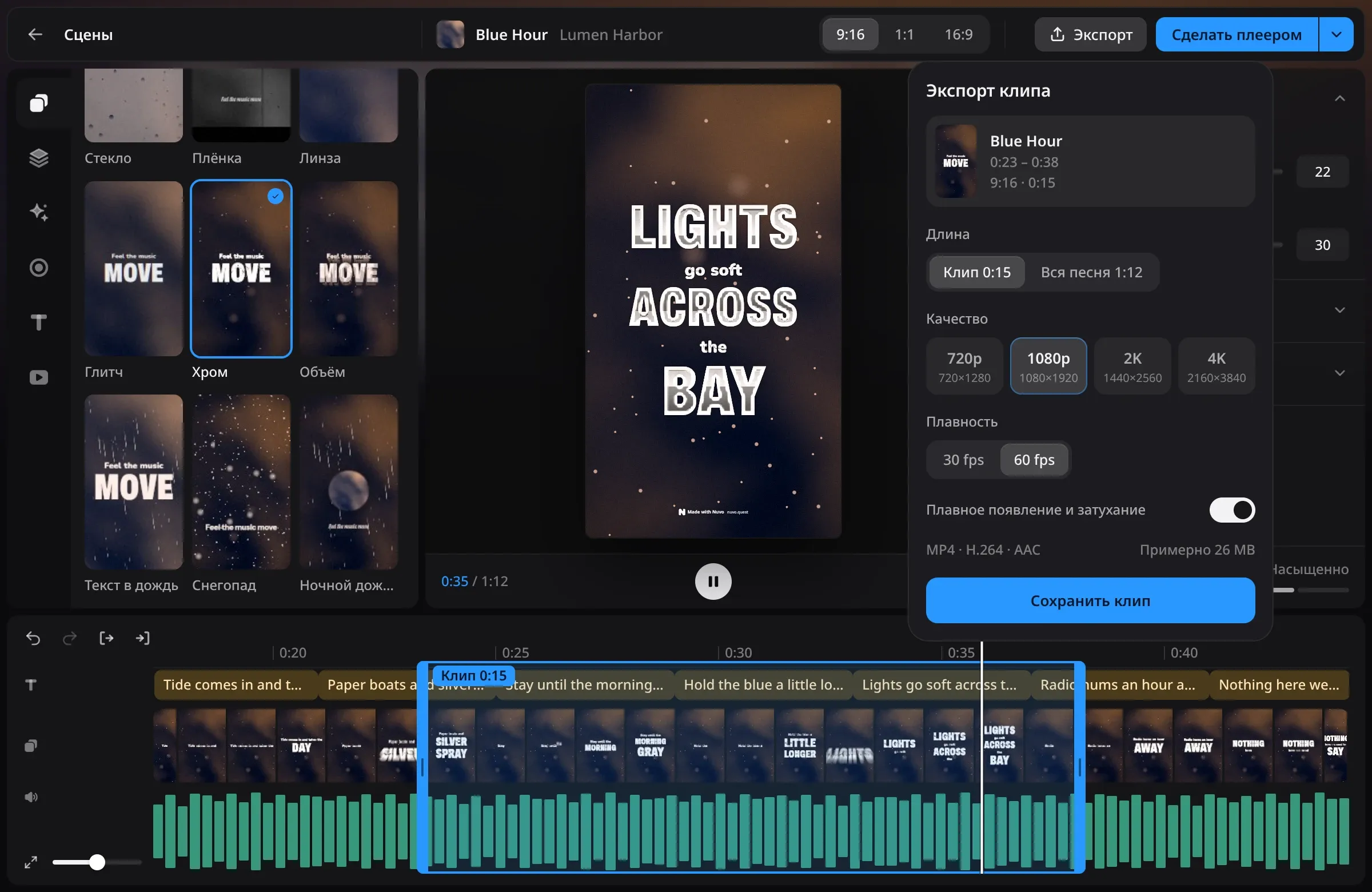
- «Длина»: отмеченный клип или вся песня.
- «Качество»: 720p, 1080p, 2K или 4K. Nuvo показывает ожидаемый размер файла для каждого варианта.
- «Плавность»: 30 или 60 fps.
- «Плавное появление и затухание» для картинки и звука.
«Сохранить клип» записывает MP4. Окно сохранения открывается в папке «Видео». Картинка и звук идут из того же движка, что и в плеере, поэтому клип выглядит как превью и звучит так, как вы слышите: в него попадают ваш эквалайзер, реверберация, скорость и высота тона.
Когда клип готов, Nuvo предлагает три шаблона описания для копирования, «Песня», «Строка» и «Коротко», и кнопку «Опубликовать в TikTok», которая открывает страницу загрузки TikTok в браузере. Перетащите туда сохранённый файл.
Водяной знак
На каждом кадре, который экспортирует Nuvo, внизу есть небольшая отметка: знак Nuvo, Made with Nuvo и nuvo.quest. Настройки, которая её выключает, в Nuvo нет. В живой сцене в плеере отметки нет.
Лицензия просит указать авторство в другом месте. Любая версия Nuvo, которая содержит визуальный движок, сохраняет строку «Visual engine by Denys Ziuziuk and contributors · nuvo.quest» в своих юридических уведомлениях, и «Настройки», «О приложении» её показывают. См. лицензию.
Производительность
Сцена рисуется в собственном потоке со своими часами, поэтому загруженное приложение никогда не задерживает строку текста. Когда компьютер нагружен, Nuvo снижает разрешение сцены, чтобы движение оставалось плавным. Пока песня на паузе, сцена держит свой кадр.
Если на старом компьютере экран кажется тяжёлым, вернитесь к караоке кнопкой в углу.